
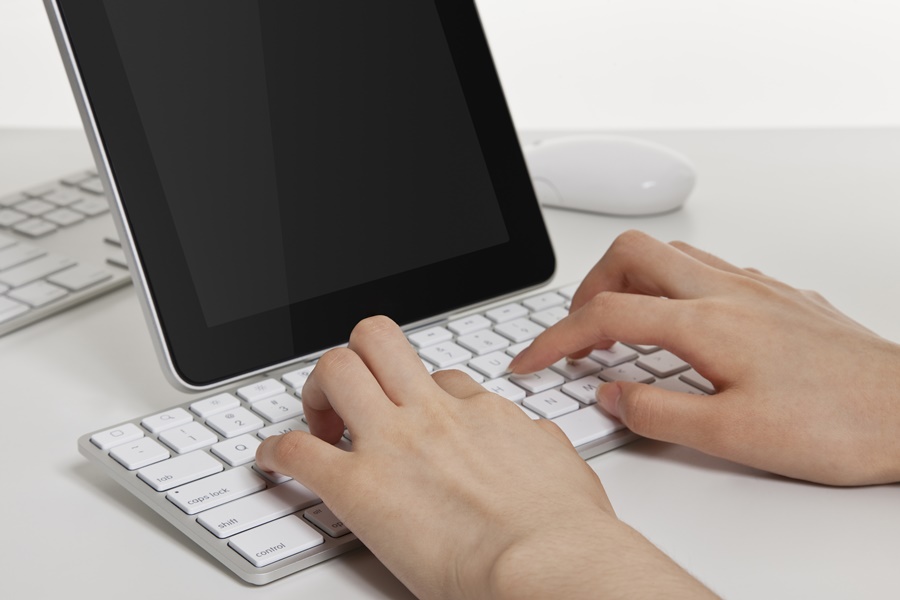
컴퓨터를 사용 중에 컴퓨터 키보드 안될 때 매우 당황스럽게 됩니다. 키보드 자판 어딘가를 눌러봐도 먹통인 경우가 있습니다. 이때 먼저 살펴봐야 할 부분들을 알아보고 해결방법에 대하여 알아보겠습니다.
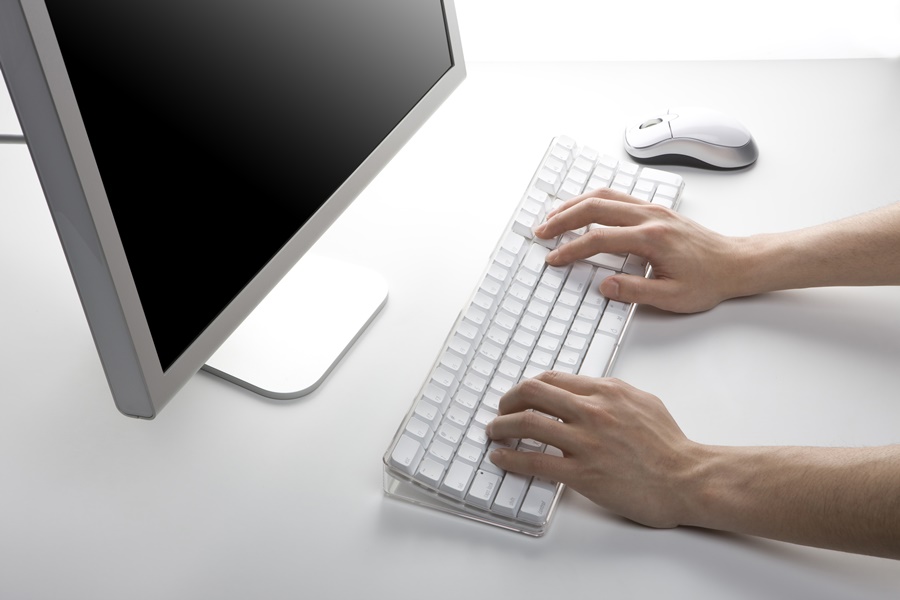
제일 먼저 키보드가 안될 때에는 재부팅을 하는 방법이 있습니다. 가장 쉽고 원초적인 방법인데요. 그렇지만 재부팅이라는 것은 시스템 자체를 처음상태로 돌아가는 것으로 수리의 일종이라고 생각할 수 있습니다. 거의 컴퓨터 키보드 안될 때 재부팅을 해주면 다시 키보드가 정상적으로 작동되는 경우가 많습니다. 또 컴퓨터에 있는 numlock을 눌렀을 때 불이 들어오는 상황이라면 재부팅 시 해당 문제가 해결될 가능성이 높습니다.

두 번째 키보드 안될 때 해결방법으로는 FN과 Window, NumLock 키보드 해당 부분을 동시에 누르는 방법이 있습니다. 노트북은 Fn, 컴퓨터면 윈도우를 선택하면 됩니다. 그리고 넘버락은 동시에 눌러주면 됩니다. 해당 방법은 많은 분들이 문제를 해결하는 기본적인 방법 중 하나입니다.

이러한 방법들로 해결되지 않는다면 다음 방법을 알려드리겠습니다. 내 PC를 선택한 후에 로컬디스크 c를 눌러준 후에 windows 버튼을 선택합니다. 그 후에는 System32를 선택하여 오른쪽 상단의 검색에 ctfmon을 검색합니다. 또는 window, R을 눌러서 ctfmon을 검색한 후에 ctfmon.exe를 실행시켜 주면 됩니다.

다음 알려드릴 컴퓨터 키보드 안될 때 해결방법은 지금까지 알려드린 방법 중에 가장 복잡한 방법인데요. 제어판을 선택 후 하드웨어 및 소리를 클릭하여 장치관리자, keyboard, HID keyboard 오른쪽 클릭, 속성, 드라이버, 드라이버 업데이트를 실행시켜 줍니다.
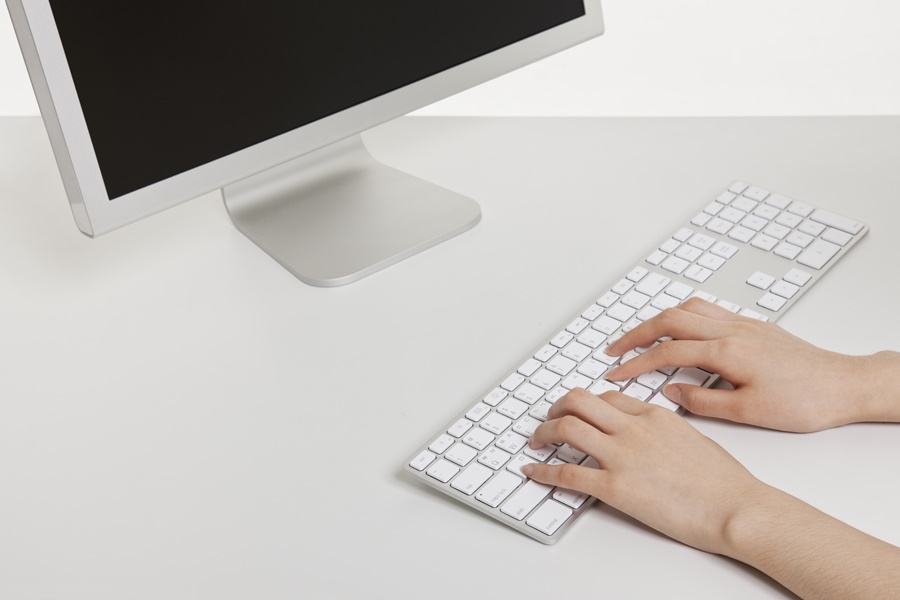
혹시 HID keyboard가 여러 개 있을 경우에는 상단부터 업데이트 실행시켜 주면 됩니다. 키보드 작동이 되지 않을 때는 USB 포트를 확인하는 방법이 있습니다. 키보드가 USB에 연결된 경우라면 포트를 확인하여 보시길 바랍니다. 작은 충격들로 인하여 접촉이 불안정하거나 먼지가 많이 쌓여서 접촉불량이 발생할 경우도 있기 때문입니다. ctrl, Alt, Delete를 동시에 눌러서 작업관리자에 들어가 응답 없음이라고 되어있는 프로그램이 있는지 확인하는 방법이 있습니다. 응답 없음이라고 되어있는 프로그램이 있는 경우에는 종료한 후에 다시 확인하시길 바랍니다. 해당 경우라면 다시 키보드가 정상적으로 작동될 수 있습니다.

무선 키보드를 사용 중이라면 키보드마다 배터리가 구성되어 있습니다. 가끔 배터리를 확인하지 않은 채로 키보드가 작동되지 않는다고 생각하는 분들이 있습니다. 이때는 반드시 배터리를 확인하여 주시길 바랍니다. 또 컴퓨터와 블루투스로 연결이 되어있는지 확인하여 보시길 바랍니다. 키보드도 소모품 중 하나이기 때문에 수명이 다하면 무슨 방법을 통해서도 적상적인 작동이 불가능할 수 있습니다.
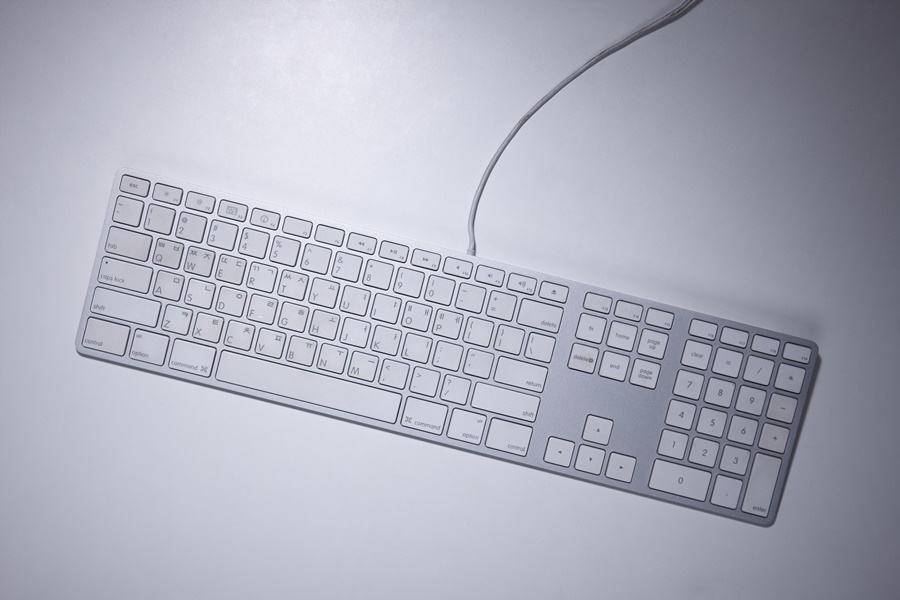
할 수 있는 방법들을 모두 해봐도 키보드가 작동되지 않는다면 키보드 자체가 오래되어 작동이 안 될 수 있습니다. 이러한 경우에는 키보드를 새로 구매하여 사용해 보시길 바랍니다. 수리비로 비용을 사용하기보다는 차라리 새로운 키보드를 구매하여 사용하는 것이 현명합니다.
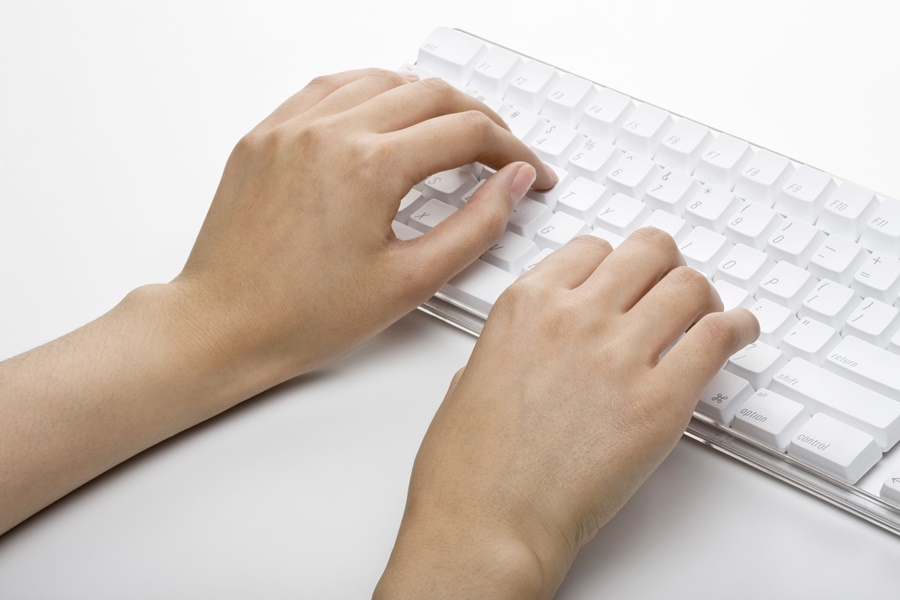
컴퓨터 사용이 급하거나 지금 당장 키보드를 사용히야 한다면 화상키보드를 사용하는 방법이 있습니다. 노트북일 경우라면 작업표시줄 우클릭 후 터치키보드 단추 표시를 체크하여 사용하면 됩니다. 또는 제어판을 클릭하여 접근성센터를 선택 후 화상키보드 시작을 선택하여 사용하면 됩니다.
한영키를 아무리 눌러도 영어만 써지는 경우가 있습니다. 이러한 경우에는 화면 하단에 표시된 A 아이콘을 확인할 수 있는데요. 한영키를 눌러도 가 아이콘으로 변하지 않는다면 키보드가 영어로만 입력될 수 있습니다. 이때 키보드로 한영버튼이 작동되지 않는다면 직접 A 아이콘을 선택하여 가 아이콘으로 변경하면 됩니다. 이상으로 컴퓨터 키보드 안될 때 확인해야 할 부분들과 해결방법에 대하여 알아보았습니다. 여러 가지 방법들을 사용할 여유가 없는 급한 분들은 화상키보드를 사용하여 급한 상황을 대처해 보시길 바랍니다.
'임대제품 > 사는이야기' 카테고리의 다른 글
| 게임용 컴퓨터 맞추는 방법은? (0) | 2023.03.30 |
|---|---|
| 노트북 주변장비, 봄맞이 근무환경 개선할 꿀팁은? (0) | 2023.03.27 |
| 컴퓨터청소하는방법, 관리하기 어렵지 않아요! (0) | 2023.03.21 |
| 유튜브 검색기록 삭제 1분도 안 걸려요! (0) | 2023.03.18 |
| 인스타그램 스토리, 함께 만들어 봅시다! (0) | 2023.03.15 |


