
안녕하세요. 파워포인트 작업을 하실 때 도형이나 여러 가지 개체를 삽입하는 작업을 하는 경우도 많습니다. 여러 개의 개체를 삽입한 후 여러 가지 효과를 적용하게 되면 나중에 수정을 해야 하는 경우도 생기게 되는데요. 그때마다 일일이 수정을 하게 될 경우 번거로울 수 있기 때문에 파워포인트 개체그룹화를 시켜서 한 번에 수정을 해보시면 좋습니다.

그래서 오늘은 파워포인트 개체그룹화 설정하는 방법과 관련하여 여러 가지 정보들을 알아보려고 합니다. 파워포인트 개체그룹화를 설정하시면 개체를 단일 도형처럼 취급하여 회전이나 대칭 이동, 크기 조정을 한 번에 해보실 수 있습니다. 파워포인트 개체그룹화를 해보시려면 먼저 모양이나 그림 또는 기타 개체를 클릭하신 후 그룹화를 하는 동안 Ctrl을 누를 수 있습니다. 그룹 단추를 사용해보시려면 두 개 이상의 도형이나 그림 또는 개체를 선택하셔야 됩니다.

여러 SVG 아이콘을 그룹화해보시려면 먼저 셰이프로 변환하셔야 됩니다. 그리고 그룹을 지정하신 후 그룹의 단일 항목에서 작업해보실 수 있습니다. 그룹을 선택하신 후 다음 항목을 클릭하셔서 선택해주시면 됩니다. 그림을 그룹화해보시려면 그림 도구를 클릭하시고 서식 탭에서 그룹을 클릭해주세요. 그리고 그룹을 클릭해주셔야 합니다. 그리기 도구 서식이나 그림 도구 서식 탭은 상황에 맞는 형식입니다. 셰이프나 그림이 선택된 경우에는 리본 메뉴에 나타나게 됩니다.
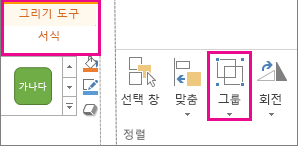
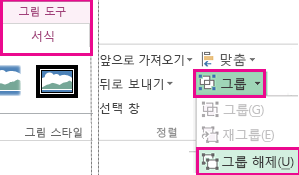
도형이나 기타 개체를 그룹화해보시려면 그리기 도구를 클릭하신 후 서식 탭에서 그룹을 누르시고 그룹을 클릭하시면 됩니다. 만약 도형, 그림이나 다른 개체 그룹을 해제해보시려면 그룹을 해제할 그룹을 선택해주세요. 그리고 그림의 그룹을 해제해보시려면 그림 도구를 선택하신 후 서식 탭에서 그룹을 클릭하시고 그룹 해제를 클릭해주시면 됩니다.

도형 및 개체의 그룹을 해제해보시려면 그리기 도구에서 서식 탭을 클릭하시고 그룹에서 그룹 해제를 클릭해주시면 되겠습니다. 오늘은 파워포인트 개체그룹화 설정하는 방법과 관련하여 여러 가지 정보들을 알아보았습니다. 오늘 알아본 정보들을 잘 참고하셔서 파워포인트를 사용하실 때 유용하게 활용하여보시길 바라겠습니다.
'임대제품 > 사는이야기' 카테고리의 다른 글
| 윈도우11 잠금화면개인설정 방법에 대해 알아볼까요? (0) | 2022.06.04 |
|---|---|
| 윈도우10 휴지통찾기 방법 궁금하지 않나요? (0) | 2022.05.29 |
| 워드 변경내용추적하는 방법에 대해 알아보자 (0) | 2022.05.25 |
| 윈도우10 업데이트문제 해결방법에 대해 알아보자 (0) | 2022.05.23 |
| 컴퓨터 수리 시 주의사항에 대해서 알아봅시다! (0) | 2022.05.21 |


